Cómo poner Spotify por el micrófono en Discord
Pon Spotify a tus amigos en una llamada de voz de Discord y sigue hablando por encima. En Windows, AuxPipe mezcla Spotify y tu micrófono en un solo micrófono que Discord puede usar. Así se configura, paso a paso.
Por qué Discord no puede hacerlo solo
Discord envía un solo dispositivo de entrada a la llamada: tu micrófono. Windows no deja que una aplicación cree un segundo micrófono, porque solo un controlador de audio puede hacerlo. AuxPipe pone su mezcla en un cable de audio virtual, que es ese controlador. Después, Discord usa el cable como micrófono.
Qué necesitas
- Un PC con Windows 10 (versión 2004 o posterior) o Windows 11, de 64 bits
- AuxPipe, de Steam. El controlador gratuito VB-CABLE viene incluido.
- Spotify: la aplicación de escritorio o Spotify en un navegador
Configúralo
Instala AuxPipe
Compra AuxPipe en Steam e instálalo desde tu biblioteca, como cualquier otra aplicación.
Instala el cable virtual
La primera vez que se abre, AuxPipe busca un cable virtual. Si no hay ninguno, pulsa Instala VB-CABLE. Permite el instalador y después pulsa Install Driver.
AuxPipe encuentra el cable solo. Si no aparece en un minuto, reinicia el PC.
Haz la primera comprobación
Después, AuxPipe comprueba que el sonido llega. Di algo y luego pon música. Los dos medidores deben moverse. Después pulsa Todo bien.
Elige Spotify
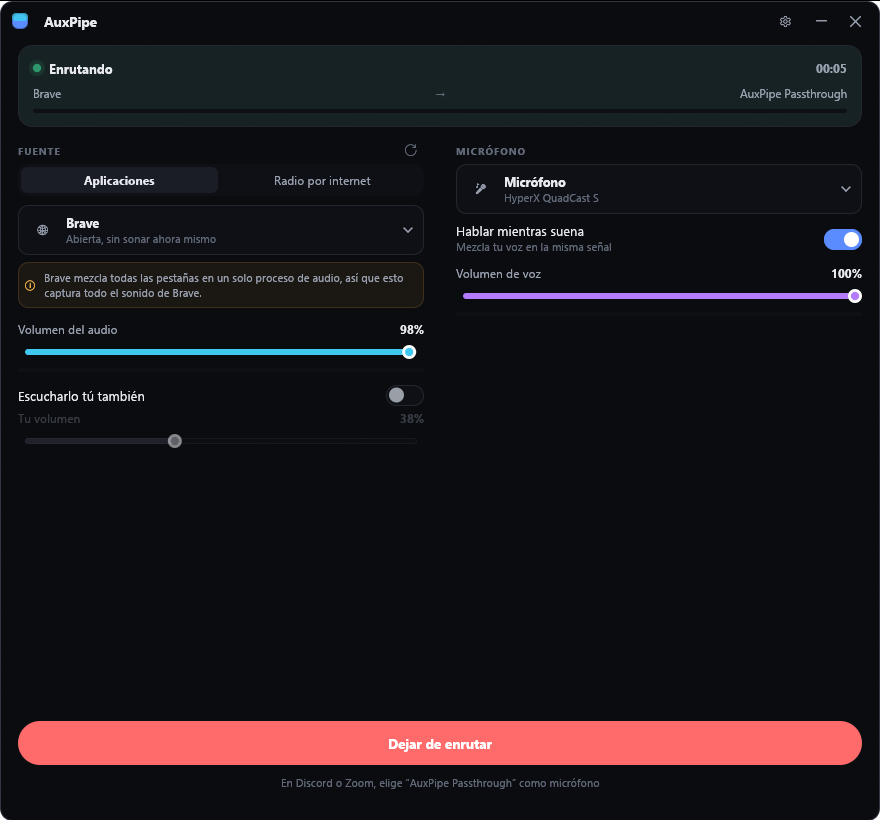
Pon una canción en Spotify. En AuxPipe, en Fuente, elige Aplicaciones y después Spotify en la lista. Deja activado Hablar mientras suena, para que tu voz salga con la música. Si AuxPipe no muestra Enrutando, pulsa Empezar a enrutar.
Si usas Spotify en un navegador, elige el navegador. Entonces AuxPipe captura todas las pestañas de ese navegador, así que silencia las demás.
Elige el micrófono en Discord
En Discord, abre Ajustes de usuario y después Voz y vídeo. En Dispositivo de entrada, elige “CABLE Output”. Si activaste “Mostrarlo como AuxPipe Passthrough” en los ajustes de AuxPipe, elige “AuxPipe Passthrough”. AuxPipe muestra el nombre correcto debajo de su botón Empezar a enrutar.
En Supresión de ruido, elige Ninguna, no Krisp, y desactiva la cancelación de eco. Ajusta la sensibilidad de entrada a mano, con el control del todo a la izquierda. Si no, Discord quita la música.
Ajusta los volúmenes
Volumen del audio ajusta Spotify. Volumen de voz ajusta tu micrófono.
En los ajustes de AuxPipe, pulsa el preajuste Discord. Parte de volúmenes probados y baja la música mientras hablas.
Si algo no funciona
Mis amigos me oyen, pero la música se corta.
Discord quita los sonidos que no son voz. Pon la supresión de ruido en Ninguna, no en Krisp, y desactiva la cancelación de eco. Ajusta la sensibilidad de entrada a mano, con el control del todo a la izquierda.
Mis amigos no oyen nada.
Comprueba que el dispositivo de entrada de Discord es el cable y no tus auriculares. Comprueba que AuxPipe muestra Enrutando y que el Volumen del audio no está a cero.
Mis amigos oyen sus propias voces.
AuxPipe está capturando la llamada. Pasa cuando Discord está en el mismo navegador que la música. Usa la aplicación de escritorio de Discord o pon Spotify en otro navegador.
Spotify no aparece en la lista.
AuxPipe muestra las aplicaciones abiertas. Pon una canción en Spotify y después pulsa el botón de actualizar junto a Fuente.
Consigue AuxPipe
AuxPipe está en Steam, para Windows. VB-CABLE viene incluido.