
Captura una aplicación
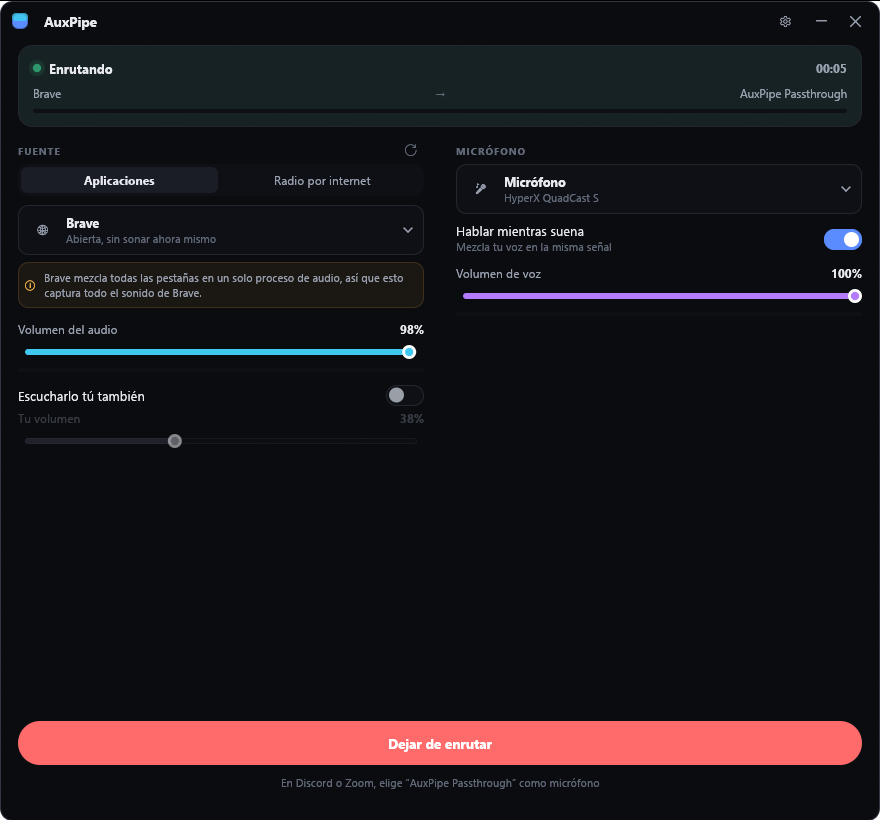
Elige Spotify, un navegador, un juego o un reproductor de vídeo. Solo esa aplicación llega a la llamada. Tus notificaciones siguen siendo privadas.
Para Windows · En Steam
AuxPipe mezcla el audio de una aplicación con tu micrófono. Discord, Zoom, OBS y otras aplicaciones lo reciben todo como un solo micrófono.
AuxPipe incluye el controlador gratuito VB-CABLE y lo instala en unos pocos clics.
El tráiler muestra cómo AuxPipe envía el sonido de una aplicación y tu voz a una llamada como un solo micrófono. Está en inglés, con subtítulos en español.
Windows no deja que una aplicación cree un micrófono. AuxPipe envía su mezcla por un cable de audio virtual. Tu aplicación de voz usa el cable como micrófono.
Elige Spotify, un navegador, un juego o un reproductor de vídeo. Solo esa aplicación llega a la llamada. Tus notificaciones siguen siendo privadas.
Tu voz y el audio salen juntos. Cada uno tiene su propio control de volumen.
El audio baja cuando hablas y vuelve a subir cuando paras.
AuxPipe convierte el audio a mono y limita los picos. La aplicación de voz no cancela ni distorsiona la música.
Empieza con ajustes probados para Discord, para reuniones o para un directo.
Reproduce el audio en tus auriculares, con un volumen que solo tú controlas.
Envía una emisora a la llamada. AuxPipe muestra el título de cada canción.
AuxPipe vive en el área de notificación. Los atajos globales silencian el audio, silencian tu micrófono o paran la ruta mientras juegas.
Instálalo como cualquier otra aplicación de tu biblioteca de Steam.
La primera vez que se abre, AuxPipe busca un cable virtual. Si no hay ninguno, instala el controlador gratuito VB-CABLE que viene con él.
En Discord o Zoom, elige “CABLE Output” como micrófono, o “AuxPipe Passthrough” si le cambiaste el nombre. En Discord, pon la supresión de ruido en Ninguna, no en Krisp, porque elimina la música.
Actualizaciones y anuncios, directamente desde la página de AuxPipe en Steam.
Cargando las últimas novedades
Lo que AuxPipe hace hoy, lo que se está construyendo y lo que viene después.
El sonido de cualquier aplicación, en cualquier escritorio, en cualquier llamada.
Abre AuxPipe, elige la aplicación que reproduce la música, como Spotify o tu navegador, y pulsa Empezar a enrutar. En Discord, abre Ajustes de usuario, luego Voz y vídeo, y elige como Dispositivo de entrada el micrófono de AuxPipe ("AuxPipe Passthrough" o "CABLE Output"). Tus amigos oyen la música y tu voz a la vez.
Windows no deja que una aplicación cree un micrófono. Solo un controlador de audio puede hacerlo, y el cable virtual es ese controlador. AuxPipe escribe su mezcla en el cable. Tu aplicación de voz lee el cable como un micrófono.
No. Un navegador envía el sonido de todas sus pestañas por un solo proceso. AuxPipe captura el proceso, así que captura todas las pestañas de ese navegador. Para compartir un vídeo, silencia las demás pestañas.
Tu aplicación de voz elimina los sonidos que no son voz. En Discord, pon la supresión de ruido en Ninguna, no en Krisp, y desactiva la cancelación de eco. Después ajusta la sensibilidad de entrada a mano y mueve el control del todo a la izquierda.
Steam graba la aplicación a la que muestra que juegas. Si "Mostrar como jugando en Steam" está activado en los ajustes de AuxPipe, Steam puede grabar AuxPipe en lugar de un juego que abras después. Desactiva el ajuste. Viene desactivado de serie.
No. AuxPipe no envía ningún dato sobre ti ni sobre tu ordenador. Solo se conecta a internet para reproducir una emisora de radio que tú eliges.
No. AuxPipe usa funciones de audio que solo tiene Windows.